Utiliser Orihako depuis un agent IA
L'agent fonctionne sur votre ordinateur : l'IA ne reçoit jamais vos fichiers.
Deux façons de connecter
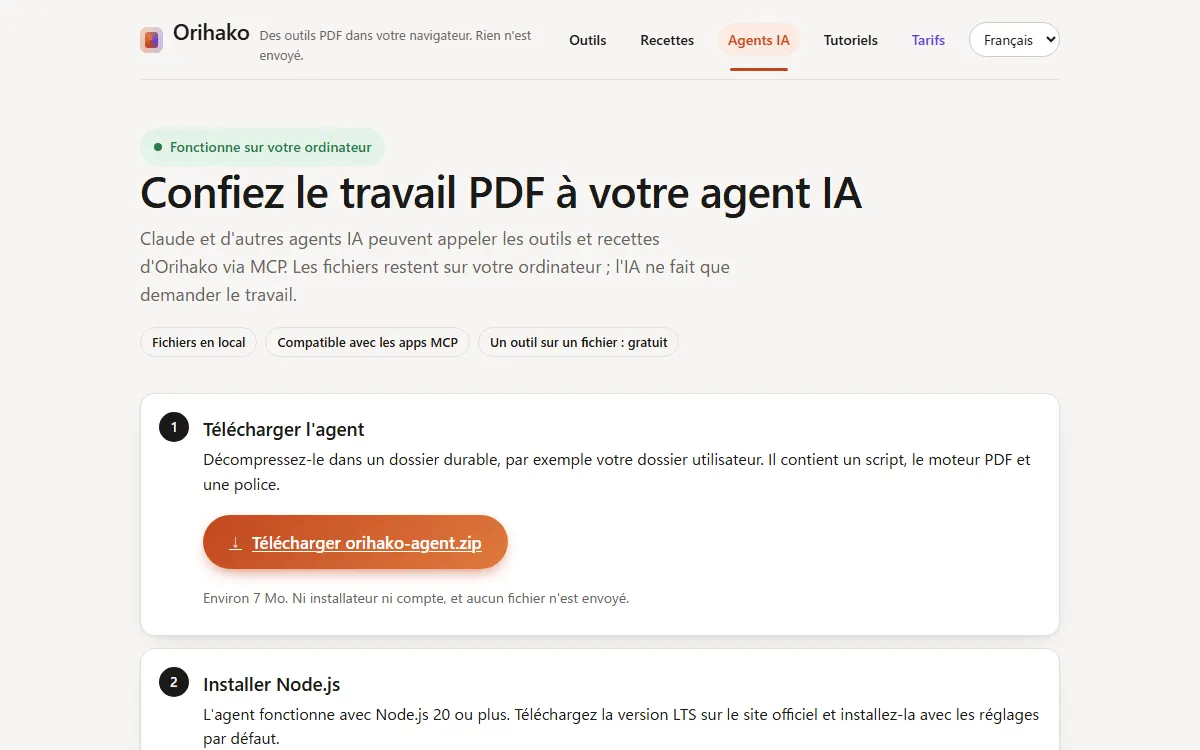
Ouvrez l'onglet Agents IA : une carte pour Claude Desktop, une pour toutes les autres applications. Prenez celle de votre application.
Claude Desktop : un fichier
Cliquez sur Télécharger orihako.mcpb, double-cliquez le fichier obtenu, puis cliquez sur Installer dans la fenêtre qui s'ouvre. Pas de Node.js à installer : Claude Desktop apporte le sien.
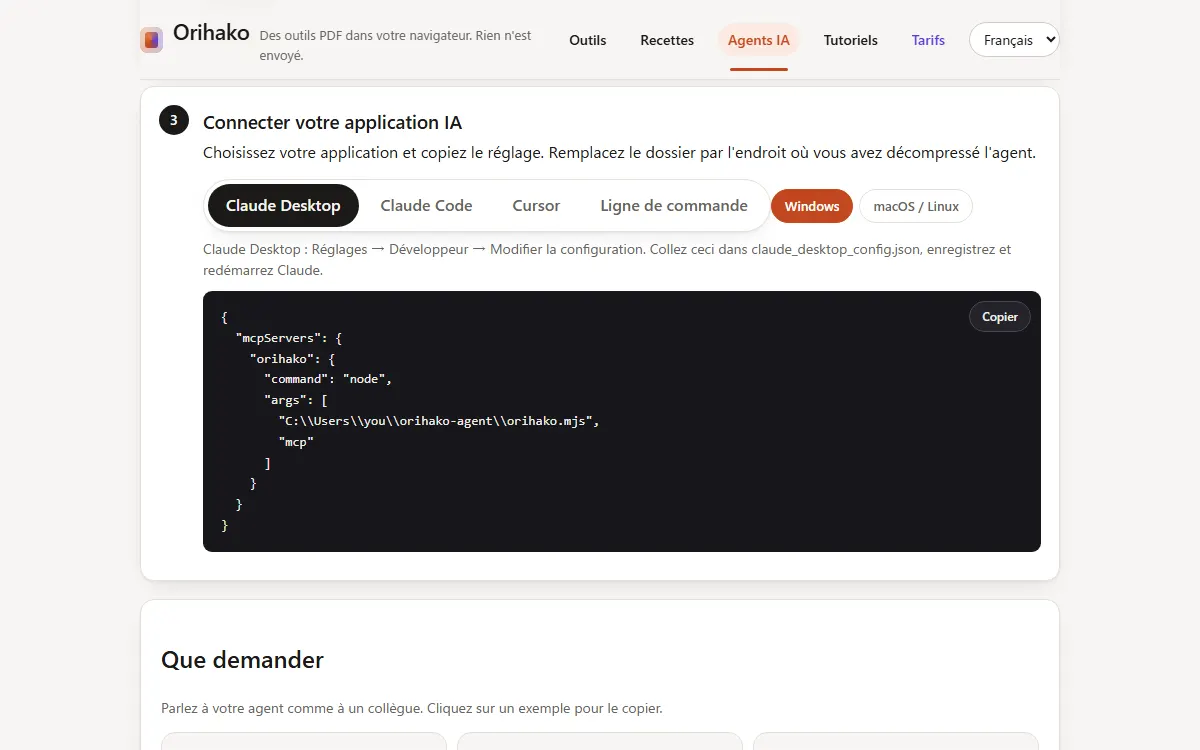
Autres applications : une commande
Décompressez orihako-agent.zip, ouvrez un terminal dans ce dossier et lancez « node orihako.mjs setup ». Orihako est ajouté aux Claude Code, Cursor et VS Code trouvés (Node.js 20 ou plus).
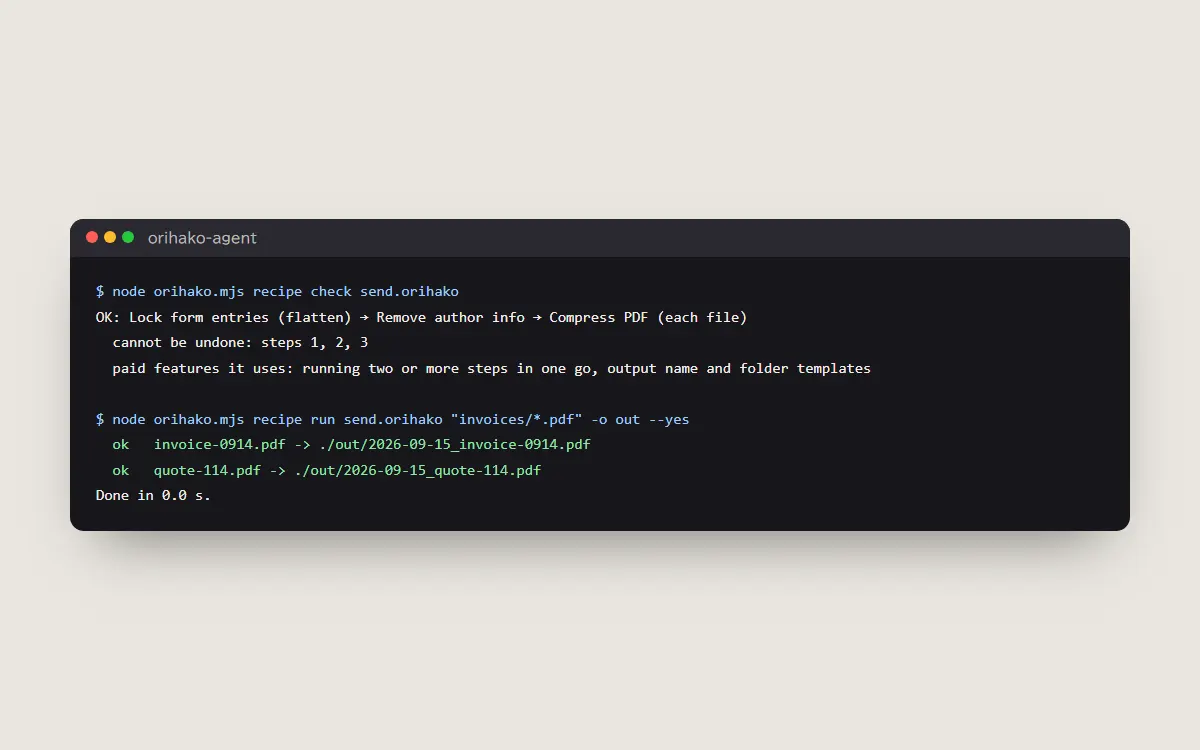
Demander
Redémarrez l'application, puis demandez simplement, par exemple « compresse tous les PDF de Téléchargements sous 3 Mo ». L'agent répond avec ce qu'il a fait.
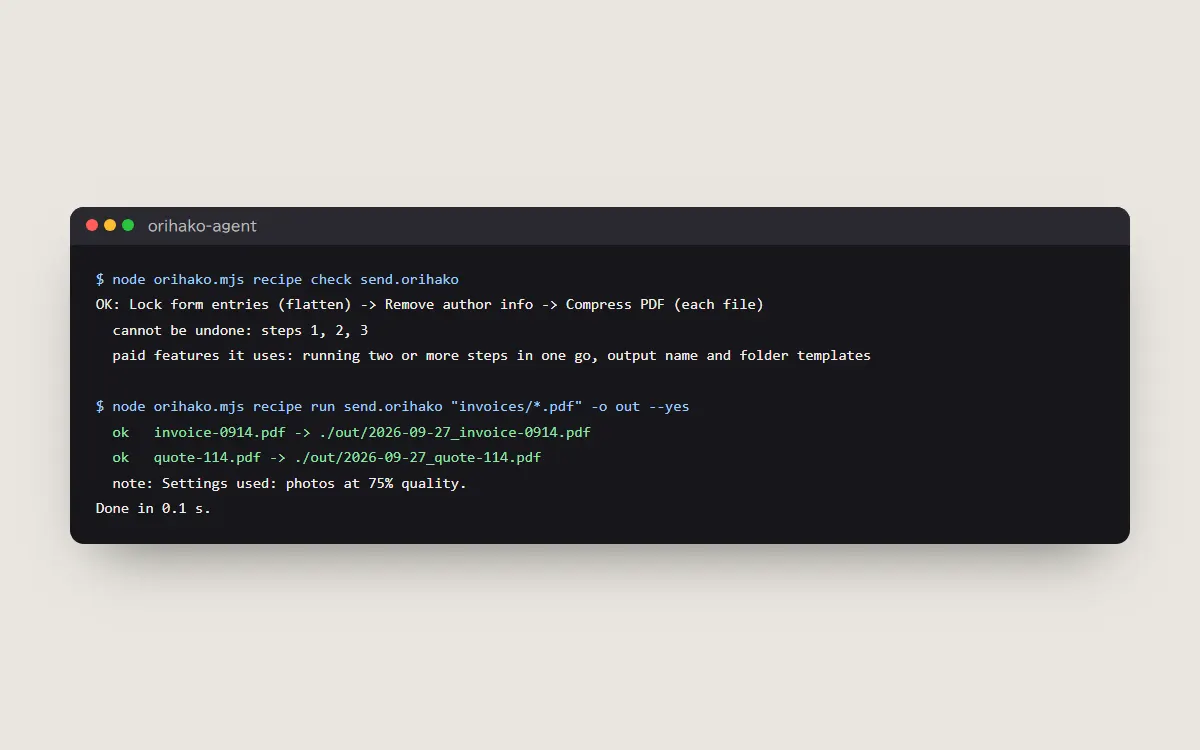
Astuces
- Un outil sur un fichier est gratuit ; les enchaînements et les lots demandent une clé Pro (activate_license).
- Pour annuler : « node orihako.mjs setup --remove ». Un fichier de réglages est copié à côté de lui avant d'être modifié.
- Rien à installer : copiez le message de recette dans un chat IA, puis collez la réponse dans la page Recettes.
Dernière mise à jour : 2026-09-16