AIエージェントから Orihako を使う
エージェントはあなたのパソコンで動くので、AIにファイルが渡ることはありません。
つなぎ方は2つ
「AI連携」タブを開きます。Claude Desktop 用と、そのほかのアプリ用の入り口が並んでいます。使っているアプリのほうを選んでください。
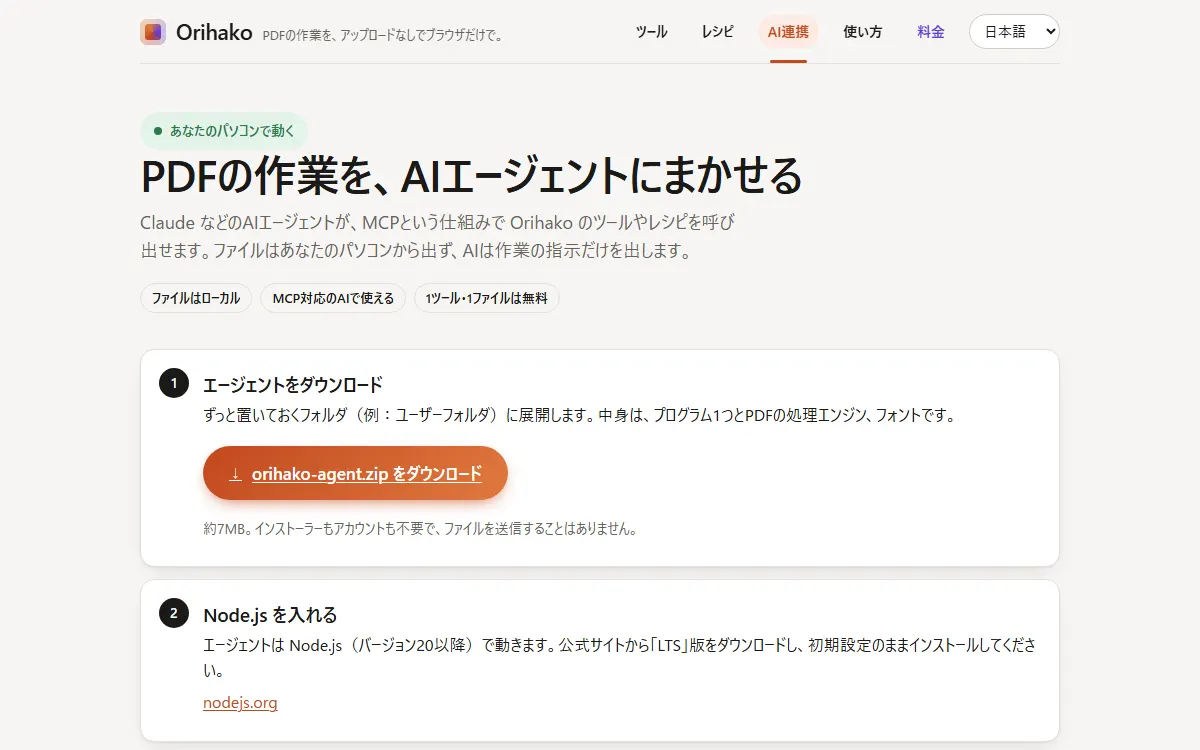
Claude Desktop:ファイル1つ
「orihako.mcpb をダウンロード」を押し、ダウンロードしたファイルをダブルクリックして、出てきた画面で「インストール」を押します。Node.js は要りません(Claude Desktop に入っています)。
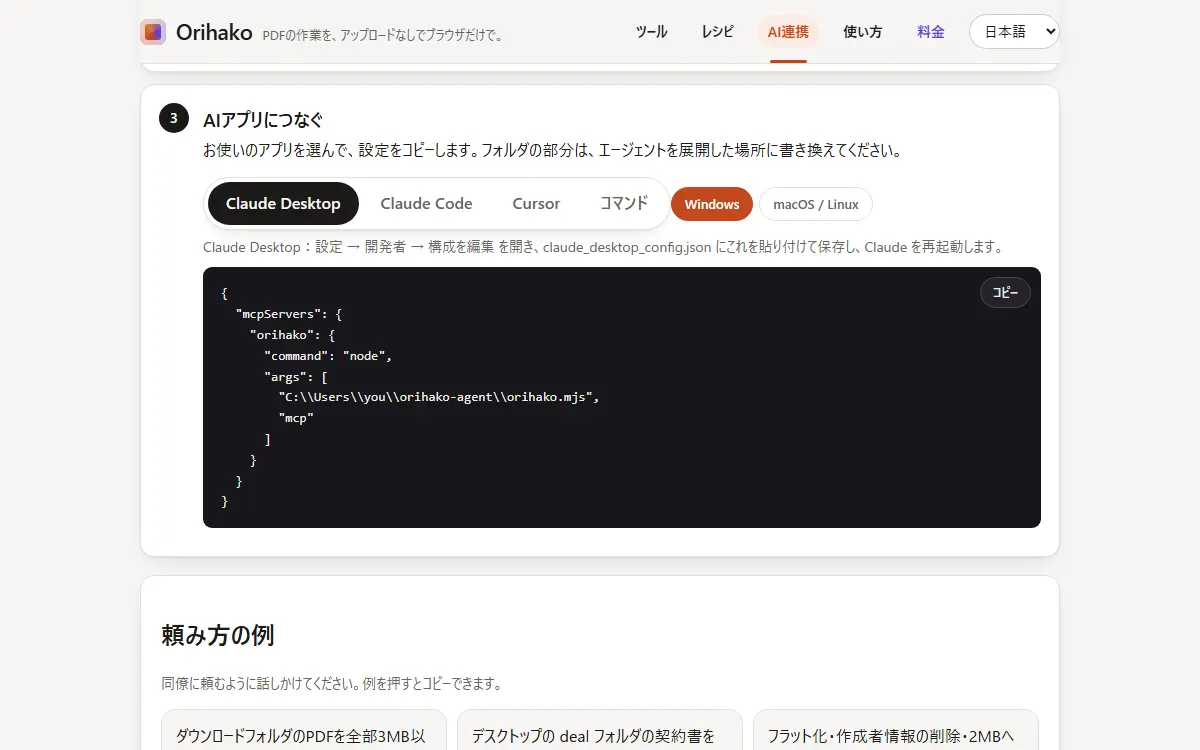
ほかのアプリ:コマンド1回
orihako-agent.zip を展開し、そのフォルダでターミナルを開いて「node orihako.mjs setup」を実行します。パソコンにある Claude Code・Cursor・VS Code にまとめて登録されます(Node.js 20 以降が必要)。
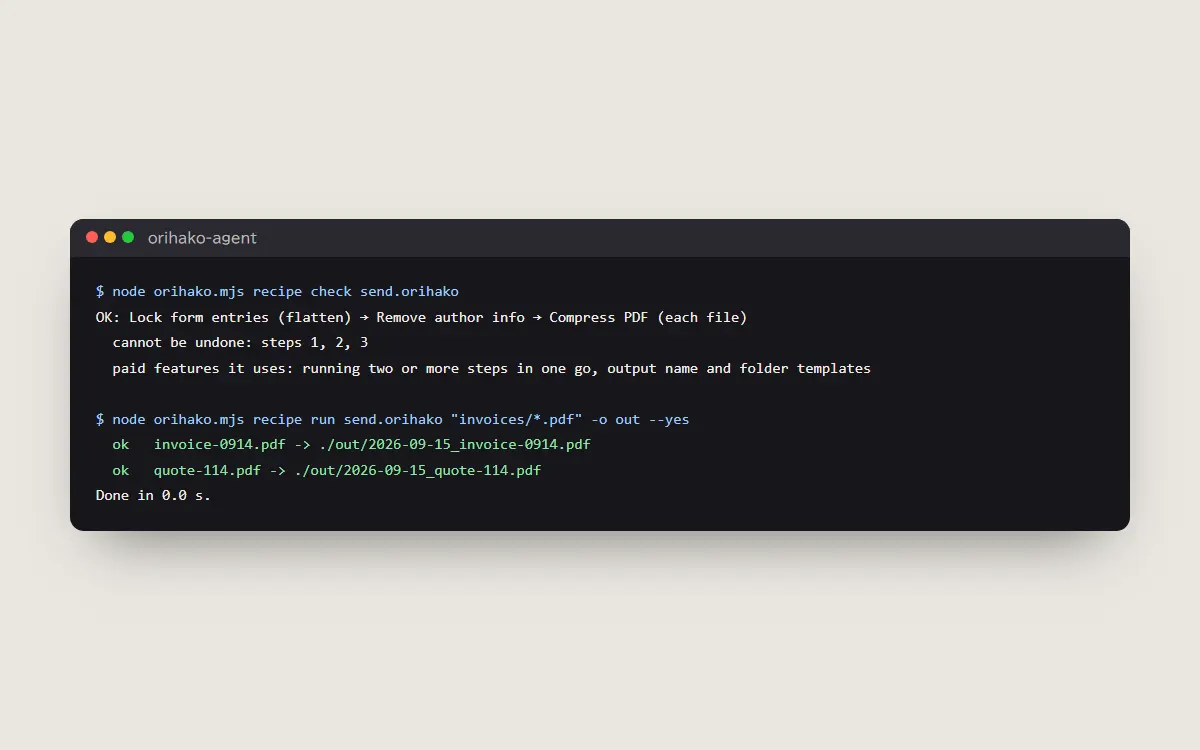
頼む
アプリを再起動してから、「ダウンロードのPDFを全部3MB以下にして」のように頼みます。エージェントが、何をしたかを答えます。
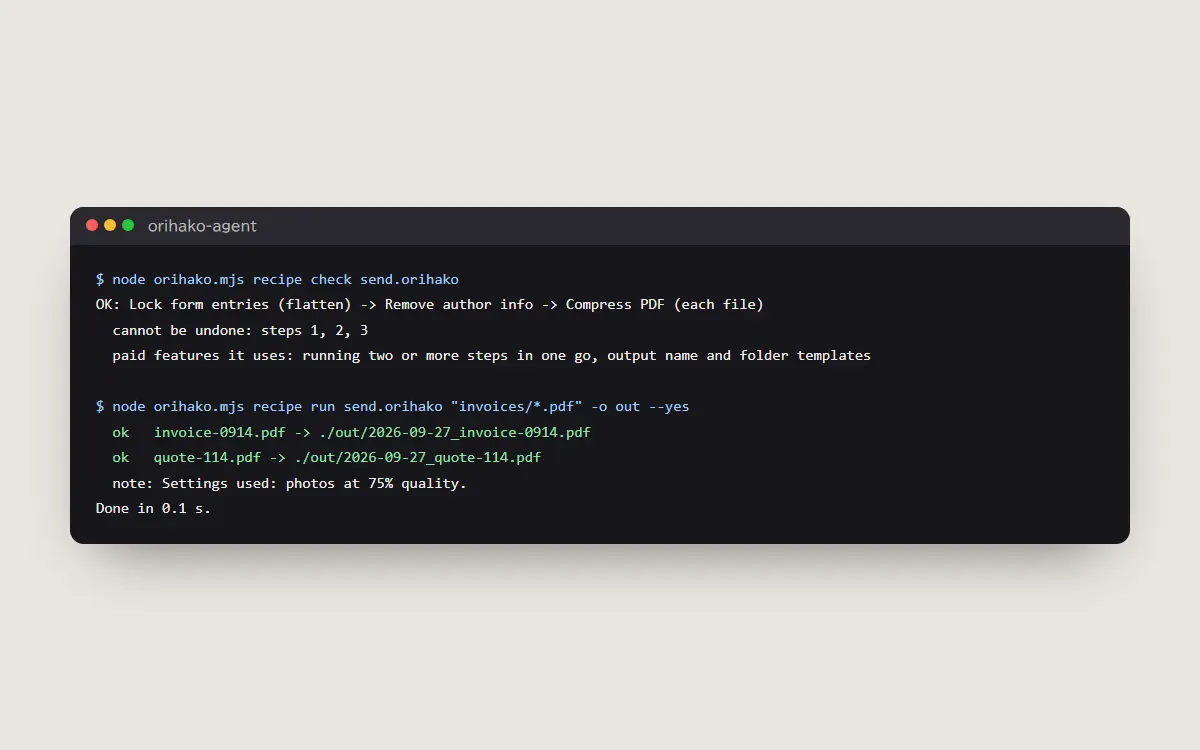
コツ
- 1つのツールを1ファイルに使うのは無料です。複数の手順や大量のファイルには Pro のキーが必要です(activate_license)。
- 元に戻すときは「node orihako.mjs setup --remove」を実行します。設定ファイルは書き換える前に、隣にコピーが残ります。
- インストールしたくない場合は、レシピ用の指示文をAIチャットに貼り、答えをレシピのページに貼り付けてください。
最終更新:2026-09-16